 Ir al contenido

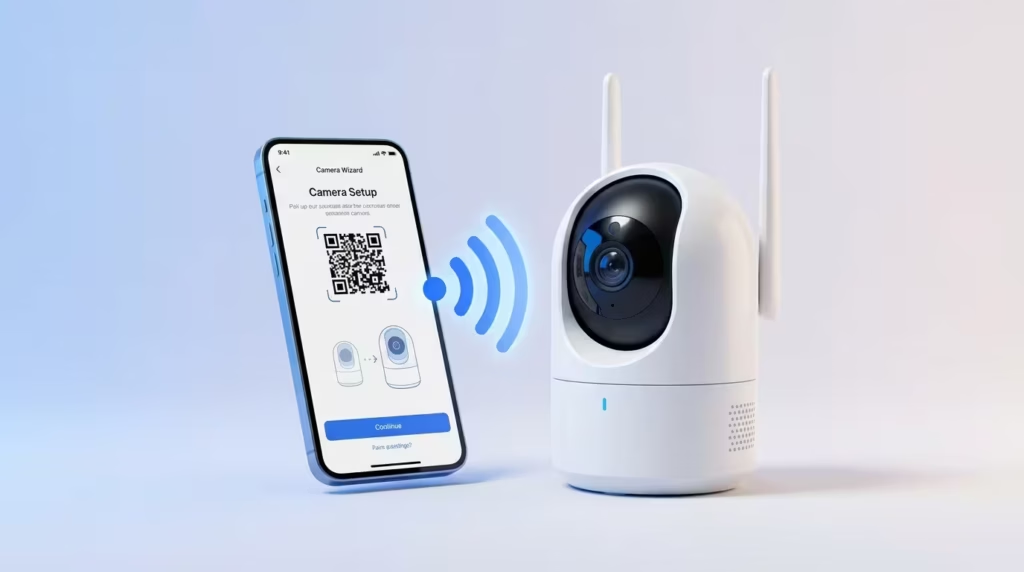

Si acabas de adquirir una cámara de seguridad o cambiaste de módem WiFi, en esta guía práctica aprenderás exactamente cómo configurar camara ycc365 plus paso a paso, sin fallos de conexión y con acceso inmediato en tu teléfono celular.
Descubre la nueva generación de cámaras de seguridad con resolución 2K/3MP, visión nocturna ultra nítida y detección humana por inteligencia artificial. Fáciles de instalar y con respaldo en Costa Rica.
Requisitos previos para configurar camara ycc365 plus
La gran mayoría de fallos al intentar configurar camara ycc365 plus ocurren por pasar por alto estos puntos técnicos esenciales:
- Red WiFi de 2.4 GHz obligatoria: Las cámaras IP funcionan únicamente en bandas 2.4G. Si tu módem tiene doble banda (2.4G y 5G), conecta tu celular a la red 2.4G.
- Permisos en el celular: En Android, es indispensable activar la ubicación (GPS) para que la app detecte la cámara.
- Aplicación oficial: Puedes descargar YCC365 Plus en Google Play o en la App Store de Apple de forma gratuita.
Pasos para configurar camara ycc365 plus
Paso 1: Encendido y reinicio de fábrica
Conecta la cámara al tomacorriente. Espera a que termine su rotación inicial y mantén presionado el botón de Reset durante 5 a 8 segundos hasta escuchar el pitido o mensaje de confirmación.
Paso 2: Vincular la cámara con código QR
- Abre la aplicación YCC365 Plus y toca el botón «+» (Añadir dispositivo).
- Selecciona la opción «Añadir dispositivo mediante escaneo del código».
- Introduce la clave de tu red WiFi doméstica (sin caracteres especiales extraños).
- Coloca la pantalla de tu celular a una distancia de 15 a 20 cm frente al lente de la cámara.
- Cuando la cámara emita el sonido de recepción («Bip»), pulsa en el celular «Escuché el sonido» y espera a que complete el enlace.
La aplicación YCC365 Plus cobra mensualidades en dólares por la nube. Para grabar las 24 horas totalmente gratis y ver tus grabaciones en el celular, solo necesitas instalar una memoria de alta velocidad.
Solución de problemas al configurar camara ycc365 plus
Si al configurar camara ycc365 plus tienes inconvenientes, revisa estas soluciones directas:
- La cámara no lee el QR: Sube el brillo del celular al 100%, limpia el lente y aleja el teléfono despacio hasta los 20 cm.
- Código QR no funciona: Usa el Modo AP (Punto de Acceso) alternativo en la app para conectarte directo a la red WiFi que emite la cámara.
- Dice «Fuera de línea»: La señal WiFi en ese punto es débil; acércala más al módem o instala un repetidor.
Consejos para mantener la conexión estable
Para evitar desconexiones inesperadas, asigna una IP fija a tu cámara desde el router y asegúrate de ubicarla en un área con buena cobertura de señal inalámbrica.
En Ara Store contamos con cámaras de seguridad inteligentes con zoom óptico, sirenas y garantía local en Heredia con envíos a todo el país.
La mayoría de fallos de grabación en cámaras se deben a memorias genéricas o lentas. En Ara Store disponemos de tarjetas MicroSD Clase 10 / U3 probadas y optimizadas para grabación 24/7 sin errores.

Los comentarios están cerrados.