Ir al contenido

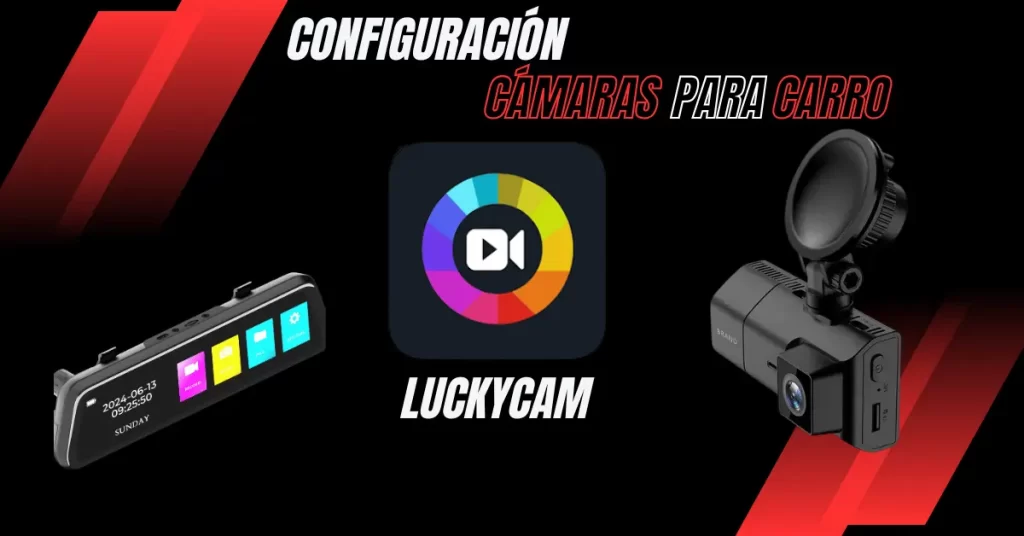

Si tienes una dashcam en tu vehículo compatible con esta plataforma, en esta guía aprenderás exactamente cómo conectar camara luckycam al wifi de tu teléfono celular. Tal como funciona en las cámaras de seguridad fijas, este enlace inalámbrico te permite ver en tiempo real, ajustar la resolución y descargar videos de incidentes sin sacar la tarjeta de memoria.
Instalá una cámara disimulada sobre el espejo retrovisor original de tu auto. Cuentan con pantalla táctil integrada, grabación frontal en Full HD y cámara de retroceso automática con guías de parqueo.
Requisitos previos para conectar camara luckycam al wifi
La aplicación LuckyCam es una de las herramientas más estables para dashcams Full HD y 2K. Antes de iniciar la vinculación en tu auto, ten en cuenta estas condiciones técnicas:
- Conexión local inalámbrica (P2P): La dashcam emite su propia señal WiFi directa hacia tu smartphone. No consume los datos de tu plan móvil ni requiere internet, pero solo opera dentro o a corta distancia del auto (unos 3 a 5 metros).
- Aplicación instalada: Descarga la app oficial gratuita LuckyCam en Google Play Store o en la App Store de Apple.
- Permisos de red y ubicación: Al abrir LuckyCam por primera vez, es indispensable aceptar los permisos de ubicación en Android para que el sistema permita descubrir redes WiFi cercanas.
Pasos para conectar camara luckycam al wifi en tu celular
Paso 1: Encendido de la dashcam y activación de señal
Arranca el motor de tu vehículo para que la cámara encienda. En la pantalla de la dashcam, pulsa el botón WiFi (o selecciónalo en el menú de ajustes). En la pantalla aparecerá el nombre de la red WiFi que habitualmente comienza con «LuckyCam_…» o «CarDV_…» junto a la clave de fábrica.
Paso 2: Enlace a la red inalámbrica de la cámara
- Entra a los Ajustes de WiFi de tu teléfono celular y localiza la red emitida por la cámara.
- Introduce la clave por defecto: 12345678.
- Si el celular muestra la notificación «Esta red no tiene acceso a internet», pulsa siempre «Mantener conexión» para evitar que el smartphone se desconecte automáticamente.
- Abre la aplicación LuckyCam y presiona el ícono central de conexión; el video en vivo de la carretera se mostrará de inmediato en tu pantalla.
Las cámaras vehiculares escriben datos de forma ininterrumpida. Si la memoria MicroSD no tiene velocidad Clase 10 / U3, la aplicación LuckyCam tardará en cargar las grabaciones o reportará error de tarjeta. También disponemos de extensiones de cable para pick-ups y adaptadores de 120W.
Problemas comunes al conectar camara luckycam al wifi
Si la aplicación no detecta el dispositivo al conectar camara luckycam al wifi, estas soluciones resuelven el 95% de los casos:
- Desactiva los datos celulares temporalmente: Varios teléfonos Android priorizan la conexión 4G/5G y cortan la comunicación interna con la app LuckyCam. Apagar los datos móviles soluciona la pantalla negra al instante.
- Desconecta redes VPN activas: Los servicios de VPN o túneles de seguridad interfieren con la dirección IP local de la cámara (192.168.1.254).
- Reinicia la cámara de carro: Si la red inalámbrica no aparece en el teléfono, mantén presionado el botón Reset de la dashcam con un clip durante 5 segundos para restablecer los parámetros.
Cómo gestionar y descargar videos en tu teléfono
Dentro de LuckyCam, entra al menú «Archivos de video». Podrás ver los clips organizados por fecha y hora, reproducirlos sin gastar internet y descargar cualquier prueba directamente a la memoria de tu teléfono para presentarla ante tu aseguradora o la policía de tránsito.
En Ara Store contamos con dashcams dobles y triples con grabación frontal y de cabina, sensores de movimiento, visión nocturna clara y soporte técnico local.
Evitá fallos inesperados y asegurá evidencia legal en carretera con equipos de alta durabilidad y soporte técnico directo en Costa Rica. Cero complicaciones de aduanas ni envíos internacionales.