Ir al contenido

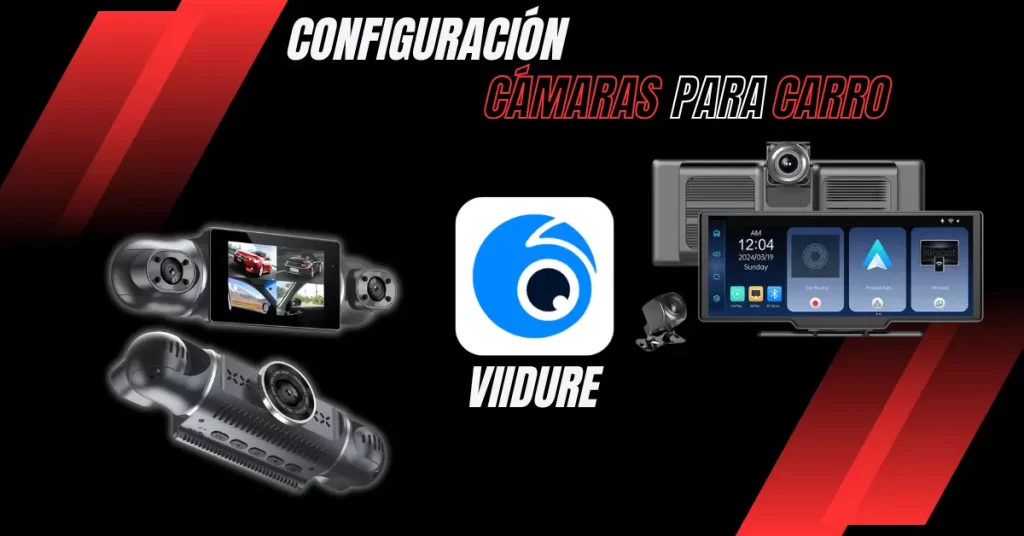
Si acabas de instalar una dashcam en tu vehículo, en este tutorial aprenderás exactamente cómo conectar camara viidure al wifi de tu teléfono celular. Al igual que con las cámaras de seguridad para el hogar, este enlace directo te permite ver video en tiempo real, ajustar la resolución y descargar grabaciones de accidentes en segundos sin tener que extraer la tarjeta de memoria.
Conectá tu teléfono directamente a la red WiFi de la cámara para revisar videos, guardarlos y compartirlos sin sacar la memoria ni consumir tus datos móviles. Resolución nítida día y noche.
Requisitos previos para conectar camara viidure al wifi
Antes de iniciar la vinculación en tu auto, es importante tener claros estos puntos técnicos para evitar fallos de sincronización:
- La red WiFi de la cámara es local (P2P): La dashcam emite una señal inalámbrica directa hacia tu celular para transmitir archivos. No requiere internet ni consume tus datos móviles, pero funciona únicamente dentro o cerca del vehículo (alcance de 3 a 5 metros).
- Aplicación instalada: Descarga la aplicación oficial gratuita Viidure en Google Play Store o en la App Store de Apple.
- Permisos de ubicación y red local: Al abrir la app por primera vez, concede todos los permisos solicitados (especialmente ubicación en Android) para que el teléfono pueda descubrir redes inalámbricas cercanas.
Pasos para conectar camara viidure al wifi en tu celular
Paso 1: Activar la red inalámbrica en la dashcam
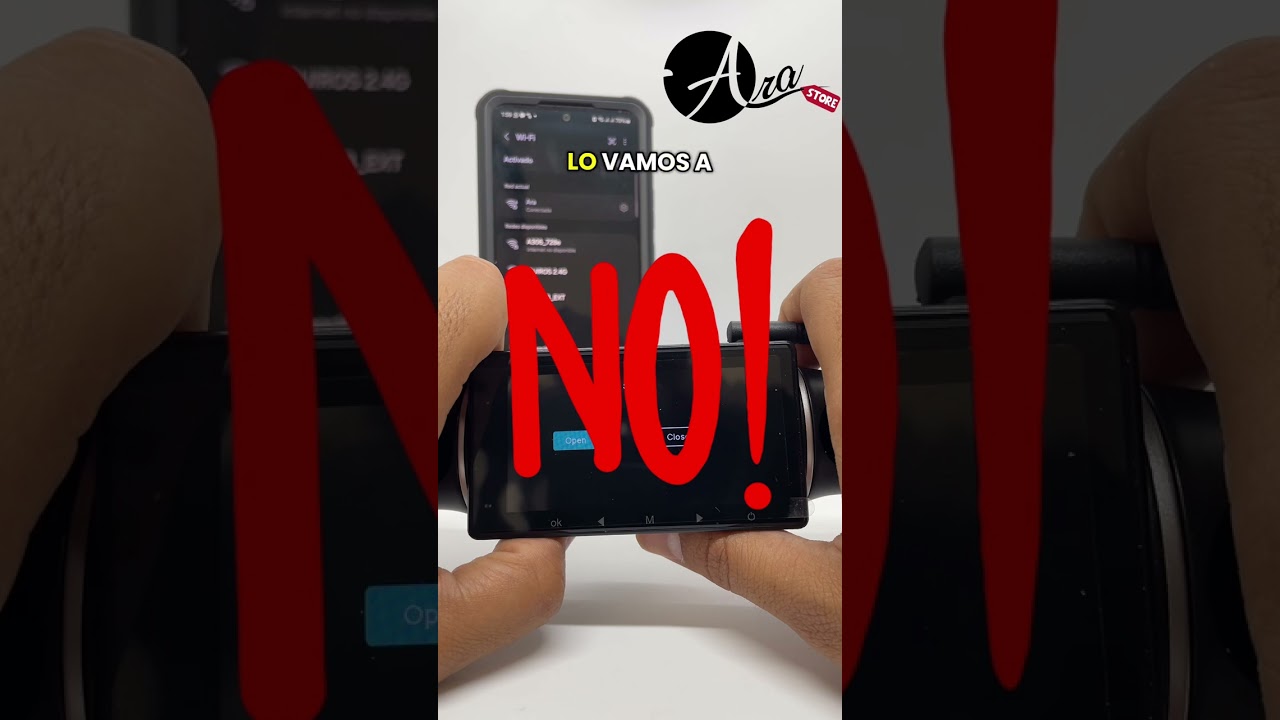
Enciende el auto para alimentar la cámara. Entra al menú de configuración en la pantalla de la dashcam o mantén presionado el botón WiFi durante 3 segundos. En la pantalla aparecerá el nombre de la red (SSID) que suele iniciar con prefijos como «CarDV_…» o «Viidure_…» junto a la clave por defecto.
Paso 2: Conexión y clave de acceso por defecto
- Abre los Ajustes de WiFi de tu teléfono celular y busca la red que emite la cámara.
- Ingresa la contraseña de fábrica habitual: 12345678 (o en algunos modelos 1234567890).
- Si tu celular muestra el mensaje «Esta red no tiene acceso a internet», selecciona siempre «Mantener conexión» o de lo contrario el teléfono regresará a tus datos móviles.
- Abre la aplicación Viidure y pulsa el botón central de enlace; la transmisión en vivo se desplegará al instante.
Las cámaras para carro que graban en 2K y 4K transmiten un flujo continuo de datos muy pesado. Si la memoria MicroSD no tiene velocidad de escritura U3 / V30, la aplicación Viidure no podrá generar las vistas previas ni transferir videos rápidamente al celular.
Problemas comunes al conectar camara viidure al wifi
Si experimentas dificultades al conectar camara viidure al wifi, estas son las soluciones más efectivas comprobadas por nuestro equipo técnico:
- Desactiva temporalmente los datos móviles: En algunos teléfonos Android modernos, el sistema detecta que la red WiFi del auto no tiene salida a internet y bloquea la comunicación con la app. Desactivar datos móviles resuelve el problema de inmediato.
- Apaga la VPN o bloqueadores de anuncios: Las aplicaciones VPN impiden que la app Viidure localice la dirección IP de la cámara (normalmente 192.168.1.254).
- Reinicia la cámara de carro: Si la red no aparece en la lista de tu teléfono, pulsa el botón de reset de la dashcam con un clip durante 5 segundos y vuelve a encenderla.
Cómo descargar y compartir videos sin usar datos móviles
Una vez enlazada la app, entra al apartado «Álbum» dentro de Viidure. Podrás reproducir cualquier evento grabado en la carretera y pulsar el botón Descargar. El archivo se guardará directamente en la galería de fotos de tu smartphone en calidad nativa, listo para enviarlo por WhatsApp a tu aseguradora o autoridades viales.
En Ara Store contamos con dashcams triples con resolución 4K, sensores Sony con visión nocturna clara, conectividad WiFi 5G compatible con Viidure y garantía local en Costa Rica.
Las cámaras con WiFi y resolución HD requieren tarjetas de memoria con alta velocidad de escritura continua para evitar que la aplicación se desconecte o marque error de lectura.