 Ir al contenido
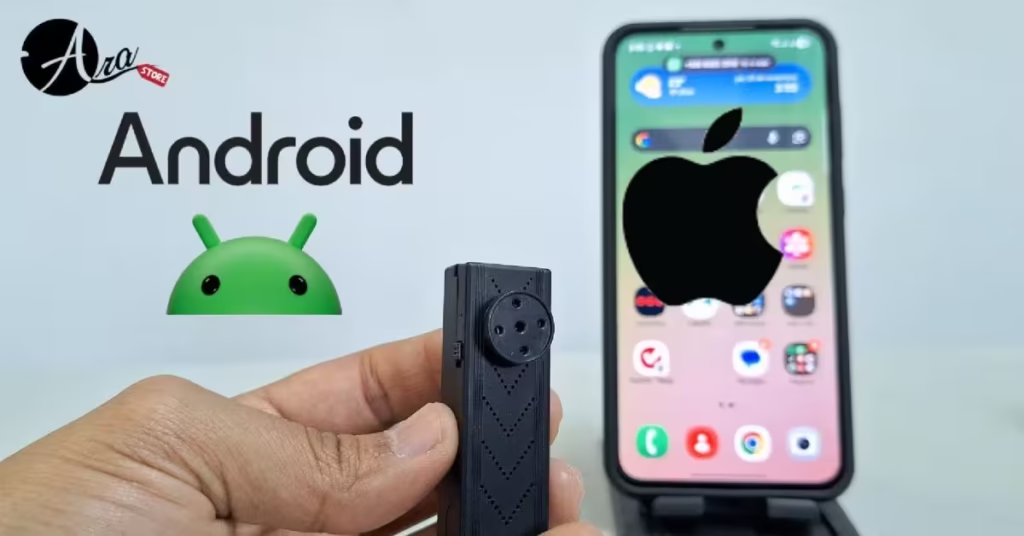
Guía Completa: Cómo Configurar Mini Cámara WiFi con Apps LookCam y TCam
Las cámaras ocultas o tipo espía son herramientas increíbles para la seguridad discreta, pero a veces su instalación puede ser un poco confusa. Si has intentado configurar mini cámara wifi y no logras verla cuando sales de casa, no te preocupes, es el problema más común y tiene fácil solución.
En este tutorial, te enseñaremos el proceso exacto para conectar estas cámaras utilizando las aplicaciones más populares del mercado: LookCam y TCam. Sigue los pasos y tendrás tu monitoreo activo en minutos.
Video Tutorial: Aprende a Configurar tu Cámara Paso a Paso
Para facilitarte el proceso, hemos creado este video donde te mostramos en tiempo real cómo realizar la conexión, desde el modo directo hasta la conexión remota.
Pasos Previos antes de Configurar tu Mini Cámara WiFi
Antes de tocar el celular, asegúrate de cumplir con esto:
- Carga Completa: Conecta la cámara a la corriente por al menos 2 horas.
- Reset (Opcional pero recomendado): Si ya habías intentado conectarla sin éxito, presiona el botón «Reset» de la cámara por 10 segundos hasta que las luces parpadeen. Esto la dejará como nueva.
- Descarga la App: Busca «LookCam» o «TCamPro» en tu tienda de aplicaciones (dependiendo de cuál indique el manual de tu modelo).
FASE 1: Conexión Directa (Modo AP)
El primer paso para configurar mini cámara wifi es conectar tu celular directamente a la señal que emite la cámara.
- Enciende la cámara y espera unos 30 segundos.
- Ve a la configuración de WiFi de tu celular.
- Verás una red abierta con un nombre largo y extraño (ej:
F654...oG098...). Conéctate a esa red. - Nota: Tu celular te dirá que «no hay internet». Es normal, mantén la conexión.
- Abre la aplicación (LookCam o TCamPro). ¡Ya deberías ver la cámara «Online» y poder ver video!
OJO: En este punto solo puedes verla si estás cerca (a unos 5-10 metros). Para verla desde lejos, debes hacer la Fase 2.
FASE 2: Configurar Mini Cámara WiFi con el Router (Modo Remoto)
Aquí es donde le damos internet a la cámara para verla desde cualquier lugar del mundo.
- Dentro de la App, ve a la Configuración (ícono de engranaje) de la cámara.
- Selecciona «WiFi Setting» o «Configuración WiFi».
- La app buscará las redes cercanas. Selecciona el WiFi de tu casa (debe ser red 2.4GHz).
- Escribe la contraseña de tu WiFi con mucho cuidado.
- Dale a «OK» o «Confirmar».
- La cámara se reiniciará (la luz cambiará). Espera 1 o 2 minutos.
- Vuelve a conectar tu celular a tu WiFi normal o a tus datos móviles.
- Entra a la App. Si dice «Online», ¡felicidades! Has logrado configurar mini cámara wifi exitosamente.
Configuración de Grabación y Tarjeta SD
Para que la cámara guarde evidencia, necesitas insertar una tarjeta MicroSD.
- Ve a Configuración > SD Card Setting.
- Activa la grabación (puede decir «All day recording» para 24/7 o «Alarm recording» para detección de movimiento).
- Desde aquí también podrás ver cuánto espacio libre queda en la tarjeta.
Preguntas Frecuentes al Configurar Mini Cámaras
¿Por qué la cámara aparece «Offline» cuando salgo de casa? Esto sucede porque te saltaste la «Fase 2» (conectar la cámara al Router). Si solo hiciste la Fase 1, la cámara solo funciona como un punto de acceso local. Repite los pasos para vincularla al WiFi de tu modem.
¿Puedo configurar mini cámara wifi con redes 5G? La gran mayoría de estas mini cámaras solo son compatibles con redes WiFi de 2.4GHz. Si tu router tiene dos señales, asegúrate de elegir la que no dice «5G».
¿Cómo apago las luces para que sea totalmente discreta? Dentro de la vista en vivo de la aplicación (LookCam o TCamPro), busca un ícono que parece un bombillo o dice «LED». Al presionarlo, apagarás las luces indicadoras de la cámara, pero esta seguirá grabando.
¿Buscas vigilancia que nadie note?
👉 ¡EXPLORA NUESTRO CATÁLOGO DE CÁMARAS DISCRETAS Y ESPÍA AQUÍ! 👈